 English
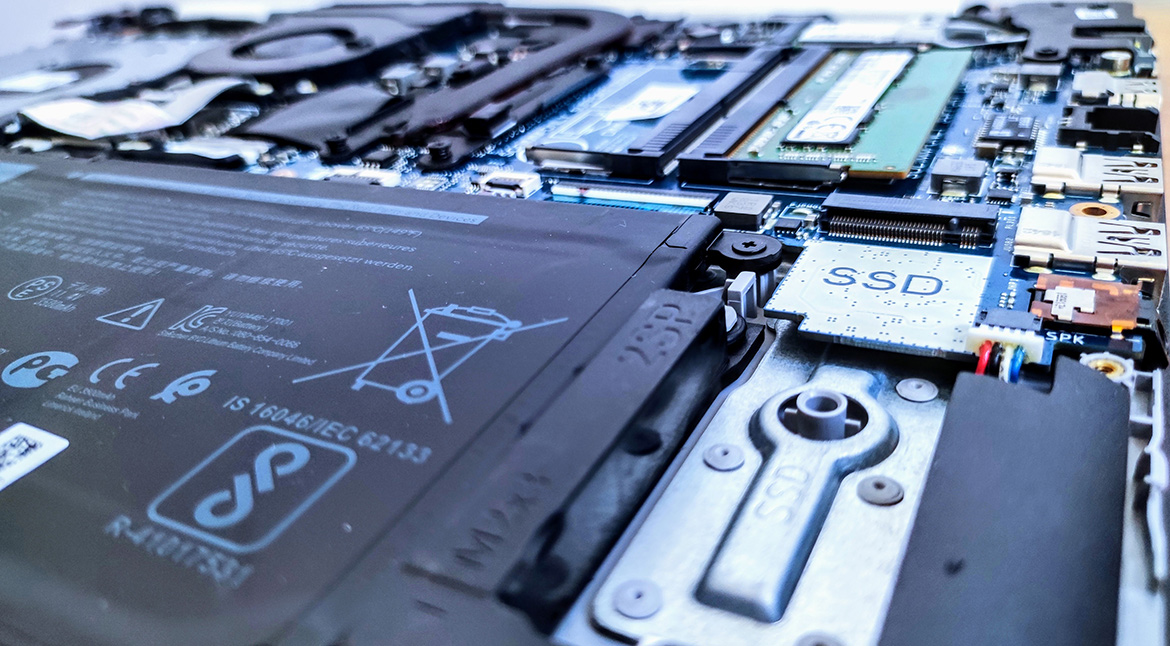
Brzina laptopa u najvećoj meri zavisi od diska koji je ugrađen, pa ugradnja NVMe ili SSD diska u Novom Sadu kao sistemskog diska drastično poboljšava performanse. Primera radi, na našem test laptopu Windows 10 se startovao za oko 79 sekundi sa hard diskom, a sa SSD diskom svega za 17 sekundi.
NVMe ili SATA SSD – šta ide u vaš računar?
- NVMe diskovi su diskovi najnovije generacije sa velikim brzinama čitanja i upisivanja. Ugrađuju se u M.2 slotove koji se nalaze na laptopovima novije generacije, starim do par godina.
- SATA SSD – kod starijih laptopova koji nemaju M.2 slot, SSD se ugrađuje na mesto standardnog hard diska ili umesto CD/DVD uređaja.
- Desktop računari – ugrađuje se NVMe disk, a ako ne postoji M.2 slot, klasičan SATA SSD.
Šta uključuje ugradnja SSD ili NVMe diska?
- Izbor odgovarajućeg diska za vaš laptop ili desktop računar
- Fizička ugradnja diska
- Instalacija novog operativnog sistema (Windows 11 Pro ili Windows 10 Pro) ili kloniranje postojećeg sistema na novi disk
Nakon ugradnje SSD ili NVMe diska potrebno je instalirati novi operativni sistem ili klonirati postojeći.
Kada se SSD isplati?
- Računar se dugo startuje i sporo otvara programe
- Laptop je star nekoliko godina, ali je inače ispravan
- Želite ubrzanje bez kupovine novog računara
Ako računar uz sve to i pregreva, pogledajte čišćenje laptopa i zamenu termalne paste.
Česta pitanja
Da li će moj laptop podržati SSD?
Gotovo svaki laptop može da prihvati SSD – u M.2 slot ili umesto starog hard diska. Proveravamo model pre ugradnje.
Da li ću izgubiti podatke?
Ne mora. Postojeći sistem možemo klonirati na novi disk, ili radimo backup pa instaliramo čist sistem.
Da li ugrađujete SSD i u desktop računare?
Da, NVMe ili SATA SSD, u zavisnosti od matične ploče.
Zakažite ugradnju SSD diska
Pozovite nas ili pošaljite email sa modelom vašeg laptopa ili računara, a mi vam kažemo koji disk je najbolji izbor.